Cadastrar profissional
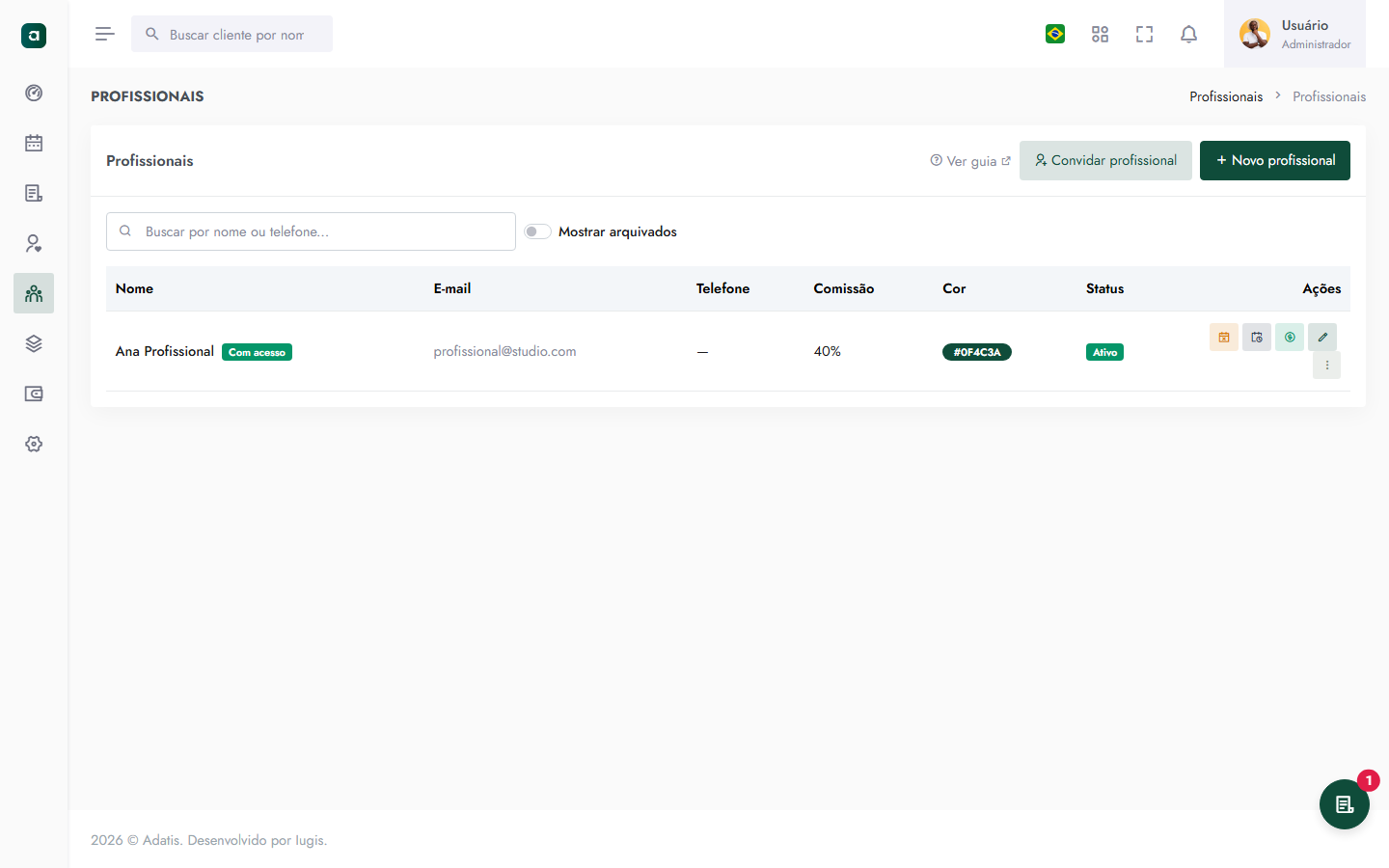
Quem configura: dono(a) ou gerente.
Profissionais são quem atende na agenda — cabeleireiro, manicure, esteticista, etc.
Passo a passo
- Menu Equipe → Profissionais.
- Clique em Novo profissional.
- Preencha:
- Nome (obrigatório)
- Telefone e e-mail (opcionais, mas úteis)
- Cor na agenda — ajuda a identificar cada profissional no calendário
- Comissão padrão (%) — se o cálculo de comissões estiver ativo nas configurações
- Comissão por serviço — percentuais especiais (ex.: coloração 40%); veja Comissão por serviço
- Salve.
Rotina semanal
Depois de cadastrar, defina quando o profissional atende:
- Na listagem, clique no ícone de calendário (Rotina semanal).
- Marque os dias e horários de atendimento. Se houver pausa, o nome é opcional — por exemplo, almoço. Nome para todas as pausas fica no topo da tela. O aviso repete o nome, por exemplo Almoço usado em 5 dias. Se algum dia já tinha outro nome, a tela pergunta antes de trocar. O rótulo Nome da pausa (opcional) continua em cada dia. Se o dia tiver duas pausas, cada horário pode ser ajustado sem desmarcar o dia, o intervalo entre elas aparece como Trecho do meio, e cada uma tem o próprio nome. Esse nome aparece na lista, junto com o horário.
- Salve.
Antes da rotina
Configure o horário do salão da unidade — a rotina do profissional só pode usar horários dentro do expediente.
Quem atende cada serviço
Por padrão, todo profissional ativo atende todos os serviços. A agenda não pede uma lista marcada.
O dono ou o gerente muda isso em Configurações → Geral, no item Restringir quem atende cada serviço. Com essa opção ligada, a lista aparece em Profissionais → Serviços que realiza e em Serviços → Quem atende. Só então a agenda oferece aquele procedimento para quem estiver marcado.
Na lista, a especialidade e o horário da semana ficam embaixo do nome. Se houver pausa, como o almoço, o expediente continua na primeira linha e a pausa aparece na linha de baixo, com o nome quando ele foi preenchido. Duas pausas no mesmo dia mostram os dois nomes. Quando há muitos serviços marcados, toque em “e mais N” para ver os outros. Quem ficou sem serviço marcado aparece em destaque e pode tocar em Marcar serviços. Quem já tem serviços marcados pode tocar em Alterar serviços, com a quantidade entre parênteses. Se outra aba da equipe estiver aberta, ela diz se mudou a rotina ou os serviços, de quem, e oferece Abrir a ficha. O aviso na ficha já explica que não precisa marcar uma lista; o guia continua aqui para o passo a passo.
Dar acesso ao sistema
Profissional que precisa entrar no painel:
- Na listagem, use o ícone de convidar (e-mail).
- A pessoa cria a própria senha — você não define senha.
- Enquanto não aceitar, o badge fica Convite pendente.
Guia completo: Convidar equipe.
Freelancer que só aparece na agenda, sem login, pode ficar sem acesso.
Ausências e folgas
Para bloquear um dia específico (férias, consulta médica):
- Abra o profissional → Ausências e folgas.
- Cadastre o período em que não atenderá.
Desativar ou arquivar
Use Desativar profissional para ocultar da agenda sem apagar o histórico. Profissionais arquivados podem ser reativados depois.