Como agendar um atendimento
Quem usa: recepcionista, gerente ou dono.
Antes de começar
- Profissional com rotina semanal cadastrada.
- Cliente e serviço já existem no sistema.
Passo a passo
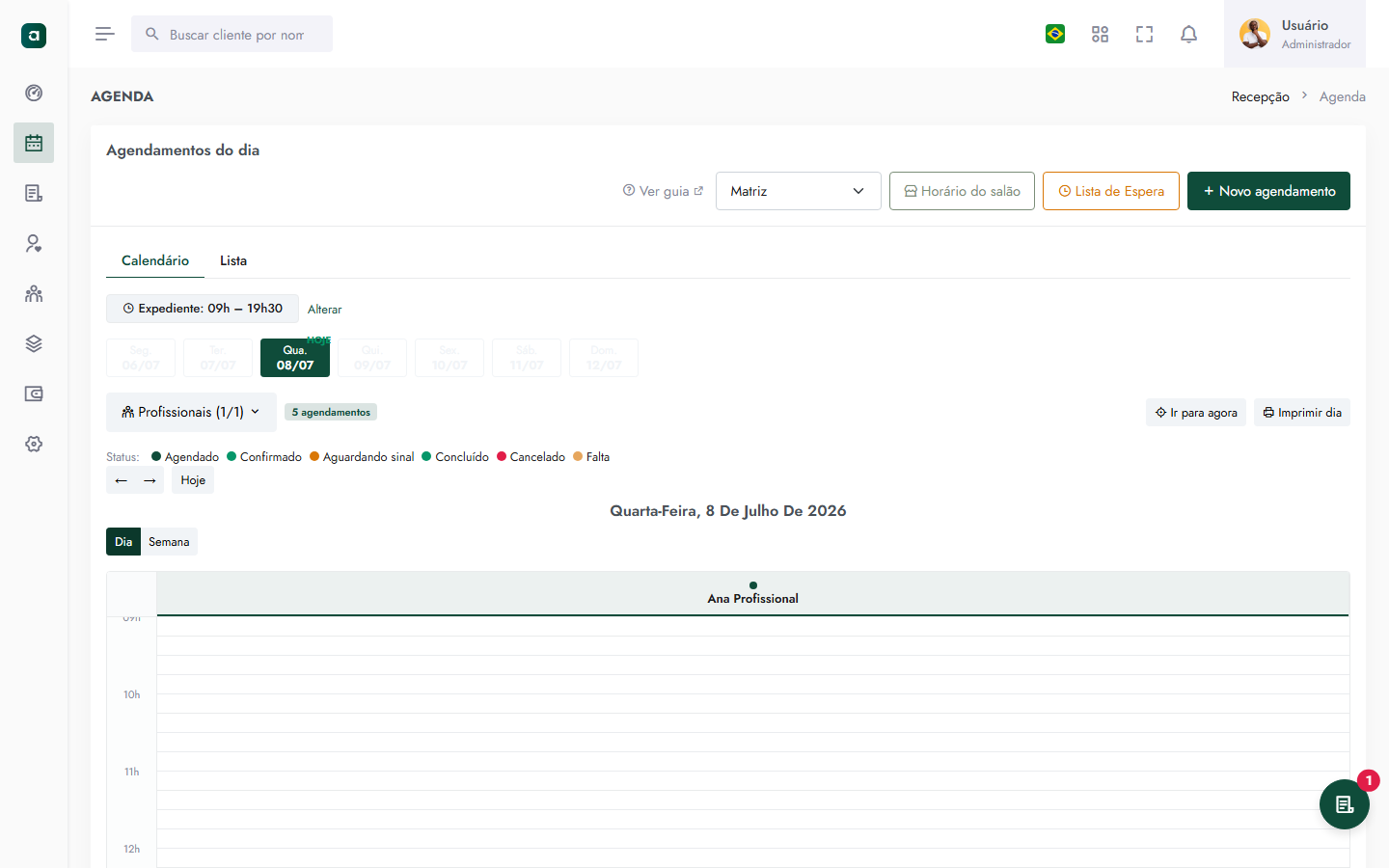
- Menu Agenda.
- Escolha a data e a unidade (se tiver mais de uma).
- Aba Calendário ou Lista — clique em um horário livre ou em Novo agendamento.
- Selecione profissional, cliente e serviço.
- Escolha o horário disponível (slots em verde).
- Confirme.
Concluir ou cancelar
- Na lista ou no painel de detalhe à direita (calendário), use Concluir atendimento ou Cancelar.
- Ao concluir, o sistema abre ou atualiza a comanda do cliente.
Sinal (depósito) via PIX
Se o serviço exige sinal:
- Após salvar, aparece um modal com QR Code PIX.
- Envie o QR ou o copia e cola ao cliente.
- Quando o pagamento for confirmado, o status muda para confirmado.
Avisar o cliente
No formulário do agendamento, marque se deseja:
- Avisar ao marcar (e-mail e/ou WhatsApp, conforme o plano)
- Enviar lembrete antes do horário
Configure os canais em Avisos por e-mail e WhatsApp Lite.
Cliente marca sozinho
Você também pode enviar o link de agendamento online. Veja Agendamento online, mini-site e bio.
Lista de espera
Se não houver horário, use Lista de espera no topo da agenda para registrar interesse do cliente.
Dicas
- Use a busca de clientes no topo do painel para achar ficha rapidamente.
- Filtre profissionais no calendário para ver só a agenda de uma pessoa.