Abrir e fechar comanda
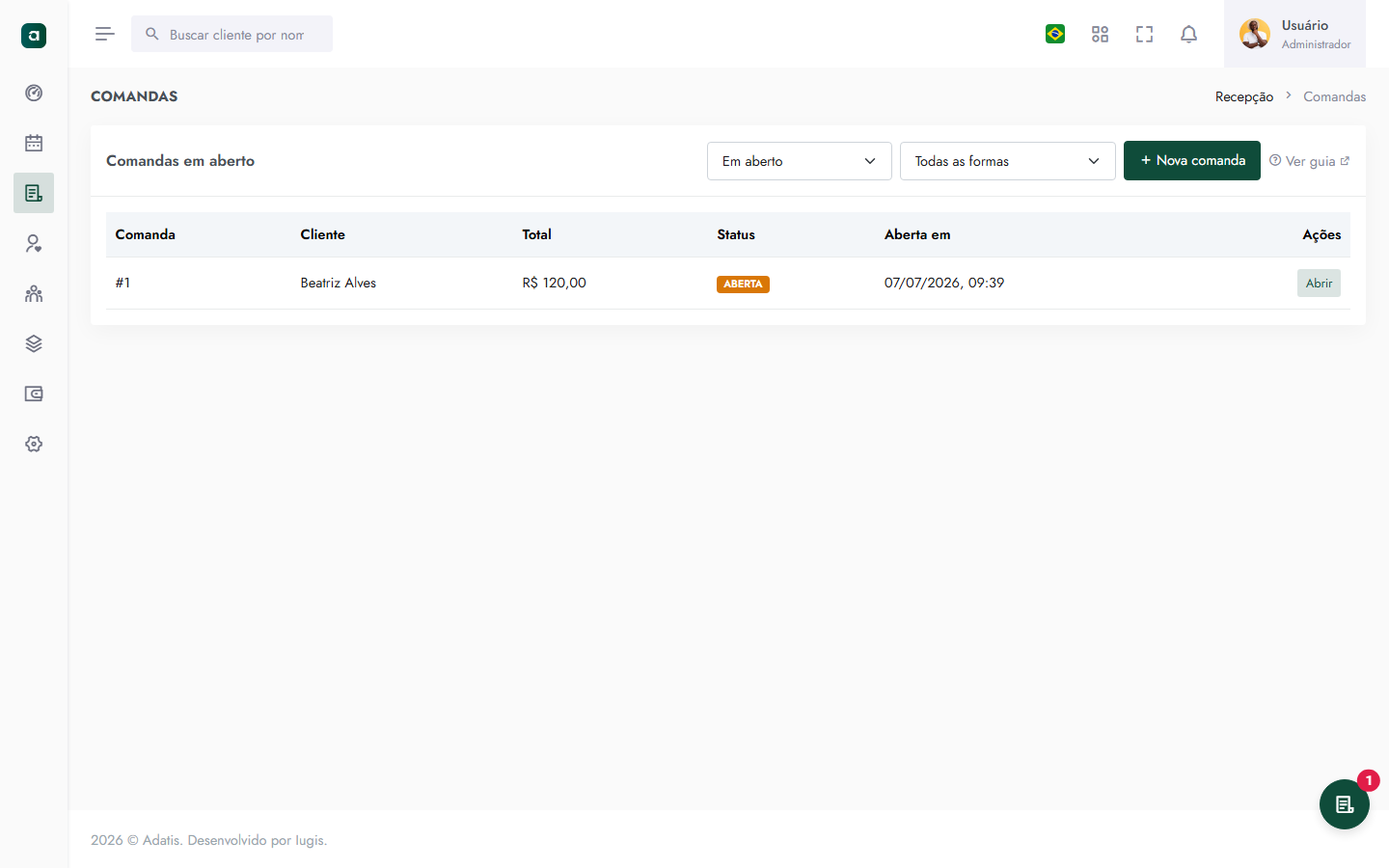
Quem usa: recepcionista ou gerente.
Abrir comanda
- Menu Comandas.
- Nova comanda (ou botão flutuante + no canto da tela).
- Escolha o cliente.
- Adicione serviços e produtos vendidos no balcão.
- Se pedir, informe notas sobre o atendimento.
Atalho
Na ficha do Cliente, use Nova comanda para já vir com o cliente selecionado.
Comanda já aberta
Cada cliente só pode ter uma comanda aberta. Se tentar abrir outra, o sistema avisa e oferece Ir para comanda aberta.
Dar cortesia (desconto)
Com a comanda aberta, use Aplicar desconto:
- Escolha percentual ou valor fixo (há atalhos rápidos).
- Informe um motivo interno, se quiser (o cliente não vê).
- Use Simular para conferir o total e depois Aplicar.
O dono ou gerente define o teto, se a recepção pode dar cortesia e o e-mail diário de cortesias em Configurações → Operação. O e-mail só chega nos dias em que houve cortesia (com CSV e link para o painel). Na listagem de comandas, o filtro Só cortesia mostra vendas com desconto.
Fechar comanda (checkout)
- Abra a comanda.
- Clique em Finalizar / Checkout.
- Se aparecer pergunta sobre consumo de produtos (insumos), confira e confirme.
- Escolha a forma de pagamento — pode ser mais de uma (pagamento misto). Com PIX configurado, siga as instruções na tela.
- Status Paga — comanda encerrada.
Para pagamento misto, comissões na comanda e estorno, veja Pagamento misto e estorno.
Ver comandas abertas rapidamente
Use o botão flutuante (canto inferior direito) em qualquer tela — lista comandas em aberto sem sair do que você estava fazendo.
Histórico
Comandas pagas aparecem no filtro Finalizadas. Comandas anuladas, no filtro Estornadas. Na ficha do cliente, veja Histórico de serviços.